TL;DR
옵시디언은 초기 상태가 허허벌판이라 노션 대비 불편해 보이지만! 플러그인 몇 개만 설치하면 꽤 괜찮다.
오히려 자유로운 커스터마이징에 더 매력을 느끼게 될 수 있다
1. Why plugins
옵시디언은 기본적으로 마크다운 에디터다.
노션처럼 드래그앤드롭, 슬래시 명령어, 이미지 리사이즈 같은 편의 기능이 처음부터 들어있지 않다. 대신 커뮤니티 플러그인 생태계가 있어서 원하는 기능만 골라 붙일 수 있다.
옵시디언의 장점과 단점에서도 정리했듯이, 플러그인을 적용하면 노션의 편리함을 가볍게 뛰어넘을 수 있다.
추가로 최근 Agent의 시대에서 AI에게 가장 친숙한 마크다운 문서로 로컬에서 내 지식을 관리한다? 엄청난 메리트라고 생각한다
설치 방법은 간단하다. Settings → Community plugins → Browse에서 검색 후 설치하면 된다.
2. 기본 옵시디언 설정
플러그인을 설치하기 전, 기본 옵시디언 설정 중 내가 유용하게 활용하고 있는 것은 다음과 같다
- 설정 > 일반
명령줄 인터페이스: Obsidian CLI를 사용하기 위해 필요 → claude와 같은 agent가 활용하기 편하다
- 설정 > 파일 및 링크
새 노트를 생성하는 위치 지정: 일단 글 작성하고 분류는 나중에! Inbox 같은 곳으로 설정해두자새 첨부 파일을 생성할 위치: 이미지들은 한 폴더에 모아두는게 편하더라항상 업데이트되는 내부 링크: 링크를 많이 걸면 필수
- 설정 > 단축키
왼쪽 사이드바 열기/닫기:cmd+\오른쪽 사이드바 열기/닫기:cmd+shift+\우측 분할:ctrl+shift+\(세로선을 긋는 것이니|를 입력)좌측 분할:ctrl+-(가로선을 긋는 것이니-를 입력)우측 탭 그룹으로 이동:ctrl+L(vim style)좌측 탭 그룹으로 이동:ctrl+H(vim style)상단 탭 그룹으로 이동:ctrl+K(vim style)하단 탭 그룹으로 이동:ctrl+J(vim style)명령어 팔레트:cmd+P(필요한 모든 기능은 무조건 여기서 검색)빠른 전환기:cmd+O(노트 여는 건 무조건 여기서 검색)현재파일삭제:cmd+shift+D
- 설정 > 코어 플러그인 : 초기 설정이 뭔진 모르겠지만…
- 그래프 뷰
- 동기화 (결제해서 사용하는 중)
- 일일노트 (Periodic notes 플러그인으로 대체 가능)
- …
3. 유용한 플러그인
Editing Toolbar
노션에서 텍스트를 드래그하면 뜨는 편집 메뉴가 있다. Bold, Italic, Heading 같은 것들. 옵시디언에는 기본적으로 이런 게 없는데, Editing Toolbar를 설치하면 비슷한 경험을 할 수 있다.
- 마크다운 문법을 몰라도 버튼 클릭으로 서식 적용 가능
- 툴바에 들어갈 명령어를 직접 커스텀할 수 있다
- 마크다운에 익숙해진 뒤에도 callout 삽입 같은 복잡한 서식에 유용하다
나는 bold, italic 등은 그냥 마크다운 문법을 사용하거나 vim binding으로 사용하며
Header 생성의 경우 slash commander 플러그인에 결합하여 사용한다
Templater
옵시디언 기본 템플릿 기능은 단순 텍스트 삽입만 된다.
Templater는 JavaScript 기반의 템플릿 엔진으로, 동적인 값을 넣을 수 있다.
<% tp.file.creation_date("YYYY-MM-DDTHH:mm:ss") %>— 파일 생성 시각 자동 삽입- Periodic Notes와 조합하면 데일리 노트 템플릿을 자유롭게 구성할 수 있다
이 볼트에서도 모든 노트 생성 시 Templater 기반 템플릿을 사용하고 있다.
cmd+N을 누르면 내가 지정한 경로에 자동으로 새 노트가 생기고 이때 해당 경로에 파일이 생기면 자동으로 다음 템플릿을 적용하도록 Templater를 설정했다
---
tags:
created: <% tp.file.creation_date("YYYY-MM-DDTHH:mm:ss") %>
updated:
---Slash Commander
노션의 핵심 UX 중 하나가 / 슬래시 명령어이다.
옵시디언에도 슬래시 명령이 있지만 기본 상태에서는 목록이 정리되지 않아 쓰기 불편한데 Slash Commander를 쓰면 이걸 노션처럼 정돈할 수 있다.
- 슬래시 메뉴에 표시할 명령어를 직접 선택
- 각 명령어에 아이콘을 지정할 수 있다
- 자주 쓰는 것만 위로 올려서 빠르게 접근
사실 ‘노션like’ UX를 위해 가장 필수적인 플러그인이라고 생각한다
header, callout, table, code block 등 자신이 자주 쓰는 모든 것을 등록해서 사용할 수 있고 다른 플러그인의 단축키, Templater로 내가 커스텀한 명령도 사용할 수 있다는 점에서 확장성이 좋다
나는 다음과 같이 사용 중이다
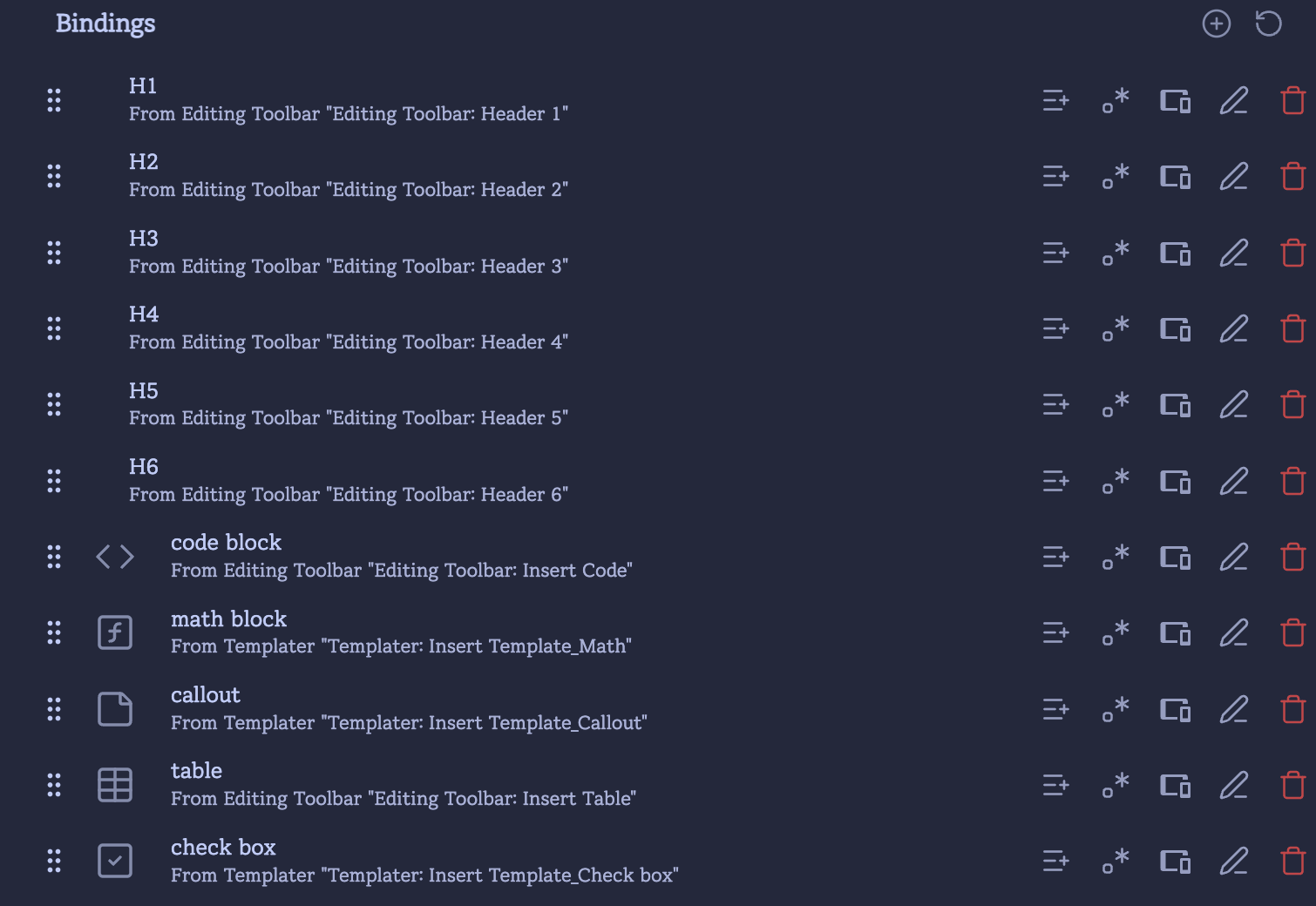
특히 callout의 경우 이 영상을 참고해서 유용하게 활용하고 있다
<%*
// 선택한 텍스트 가져오기
const selection = await tp.file.selection();
const lines = selection.split('\n');

// 첫 줄은 제목 후보, 나머지는 본문
const titleHint = lines[0] || "";
const body = lines.slice(1).join('\n');

// callout 타입 목록
const callouts = {
  note: '🔵 ✏️ Note — 일반 메모',
  info: '🟢 ℹ️ Info — 참고 정보',
  todo: '🟢 ✔️ Todo — 할 일',
  tip: '🌐 🔥 Tip — 팁 / 힌트',
  abstract: '🌐 📋 Abstract — 요약 / TL;DR',
  question: '🟡 ❓ Question — 질문 / FAQ',
  quote: '🔘 💬 Quote — 인용',
  example: '🟣 📑 Example — 예시',
  success: '🟢 ✅ Success — 완료 / 확인',
  warning: '🟠 ⚠️ Warning — 주의',
  failure: '🔴 ❌ Failure — 실패 / 누락',
  danger: '🔴 ⚡️ Danger — 위험 / 에러',
  bug: '🔴 🐛 Bug — 버그',
};

// 1) 타입 선택
const type = await tp.system.suggester(Object.values(callouts), Object.keys(callouts), true, 'Callout 타입 선택');
// 2) 접기 옵션 선택
const fold = await tp.system.suggester(['펼침', '접힘', '고정'], ['+', '-', ''], true, '접기 옵션 선택');
// 3) 제목 입력
const title = await tp.system.prompt('제목:', titleHint, true);

// callout 블록 조립
const header = `> [!${type}]${fold} ${title}`;
const content = body ? '\n' + body.split('\n').map(l => `> ${l}`).join('\n') : '';
return header + content;
%>
Omnisearch
옵시디언 기본 검색은 파일명과 내용을 검색하지만 퍼지 검색이 안 된다.
Omnisearch는 “그냥 작동하는” 검색 엔진이다.
- 오타가 있어도 퍼지 매칭으로 결과를 찾아준다
- 파일명, 내용, 태그를 통합 검색
- 검색 결과에서 바로 해당 위치로 이동
- 노트가 수백 개 이상 쌓이면 기본 검색과 체감 차이가 크다
흩어진 지식을 빠르게 검색할 수 있는 필수 플러그인으로 cmd+shift+O 로 매핑해서 사용하고 있다
Image Converter
노션은 이미지를 붙여넣으면 자동으로 클라우드에 올라가고 리사이즈도 된다.
옵시디언은 로컬 파일 기반이라 이미지 관리가 번거로운데, Image Converter가 이걸 해결한다.
- 이미지 붙여넣기 시 자동으로 WebP/JPG/PNG 변환 및 압축
- 드래그로 이미지 크기 조절 가능
- 파일명을 변수 기반으로 자동 지정 (예:
{notename}-{date}) - HEIC, TIF 같은 포맷도 지원
볼트 용량 관리가 중요한 옵시디언에서 이미지 최적화에 유용하고 원하는 이미지 이름, 크기 및 형태로 바로 변환이 가능해서 관리하기 편하다
Clear Unused Images
노트에서 이미지를 삭제해도 파일 자체는 첨부파일 폴더에 남아있다. 이 플러그인은 어디에서도 참조되지 않는 이미지를 찾아서 정리해준다.
- 사용하지 않는 이미지를 한번에 목록으로 확인
- 선택적으로 삭제하거나 전체 정리 가능
- Image Converter와 함께 쓰면 볼트 용량 관리가 편하다
Excalidraw
다이어그램, 손그림, 마인드맵 같은 시각 자료를 옵시디언 안에서 바로 만들 수 있다.
- 화이트보드 스타일의 무한 캔버스
- 그린 그림을 노트에
![[Drawing]]로 바로 삽입 가능 - 라이브러리에서 아이콘/도형을 가져다 쓸 수 있다
- 노트 링크를 캔버스 위에 올려서 시각적 PKM 구성도 가능
웹에서도 사용할 수 있고 가볍게 그리고 노트에 임베딩하기 편하다
Periodic Notes
노션 데이터베이스로 일간/주간 노트를 관리하는 사람이 많다.
옵시디언에서는 Periodic Notes가 이 역할을 한다.
- 일간(daily), 주간(weekly), 월간(monthly) 노트를 자동 생성
- 템플릿을 지정해서 매일 같은 구조로 시작 가능
- Templater와 조합하면 날짜, 요일 등을 자동 삽입
기본 플러그인 ‘일일노트’ 상위 호환 버전
Advanced Tables
마크다운 테이블은 원래 손으로 | 파이프를 맞춰가며 써야 한다.
Advanced Tables는 이걸 엑셀처럼 만들어준다.
- Tab 키로 셀 이동, Enter로 행 추가
- 컬럼 정렬, 행/열 추가/삭제를 단축키로 처리
- 파이프 정렬을 자동으로 맞춰준다
- 간단한 수식(SUM 등)도 지원
마크다운 테이블을 자주 쓴다면 사실상 필수. 하지만 그럼에도 불구하고 마크다운에서 테이블 작성은 불편하긴 하다
(AI를 활용하자)
Tag Wrangler
노트가 쌓이면 태그 관리가 문제가 된다. 오타로 만들어진 태그, 비슷한 태그 중복 같은 것들.
Tag Wrangler는 태그 패널에서 우클릭으로 이런 문제를 해결한다.
- 태그 이름 변경 (해당 태그를 쓰는 모든 노트에 반영)
- 여러 태그를 하나로 병합
- 태그 검색, 태그 기반 필터링
지식을 잘 연결하기 위해서는 태그 관리가 필수다
Dataview
볼트 안의 노트를 데이터베이스처럼 쿼리할 수 있는 플러그인이다. 노션의 데이터베이스 뷰와 비슷한 역할.
- frontmatter의 tags, created 등을 기준으로 테이블/리스트/캘린더 뷰 생성
- 특정 조건의 노트만 모아서 보여주는 동적 목록 구성 가능
- JavaScript 기반 쿼리(DataviewJS)로 복잡한 필터링도 가능
다만 최근 옵시디언에서 공식 코어 플러그인으로 Bases를 출시했다.
GUI로 필터/정렬을 설정할 수 있고, 인라인 편집도 되고, 대규모 볼트에서도 빠르다.
Dataview는 현재 개발이 사실상 중단된 상태라 일상적인 쿼리는 Bases로 대체하는 추세이며 DataviewJS 같은 고급 쿼리가 필요한 경우에만 여전히 유용하다.
Tasks
체크박스(- [ ])를 강화해주는 플러그인이다. 여러 노트에 흩어진 할 일을 한 곳에서 관리할 수 있다.
- 마감일, 반복 주기, 우선순위 등을 태스크에 추가 가능
- 쿼리로 “오늘 마감인 할 일”, “완료되지 않은 할 일” 같은 필터 뷰 생성
- Dataview와 조합하면 노션의 프로젝트 보드와 유사하게 구성 가능
Better Export PDF
옵시디언 노트를 PDF로 내보내기할 때 기본 기능보다 훨씬 깔끔한 결과물을 만들어준다.
- 페이지 여백, 헤더/푸터, 페이지 번호 설정
- 목차 자동 생성
- callout, 코드 블록 등 옵시디언 고유 문법이 PDF에서도 잘 렌더링된다
Code Styler
코드 블록의 외형을 커스텀할 수 있는 플러그인이다.
- 코드 블록에 언어 라벨, 줄 번호 표시
- 특정 줄 하이라이트, 코드 접기 지원
- 에디터/프리뷰 모드 각각 다르게 스타일 적용 가능
코딩 관련 글을 많이 작성하면 유용하다
PDF++
옵시디언 내장 PDF 뷰어를 강화한다.
- PDF 내 텍스트를 선택해서 노트에 인용/링크 가능
- 하이라이트, 주석 추가
- PDF의 특정 페이지나 영역을 노트에 임베딩할 수 있다
논문 같은 것 정리에 유용하다
Remember Cursor Position
사소하지만 없으면 불편한 플러그인으로 노트를 닫았다가 다시 열면 ‘이전에 보던 위치’로 돌아간다.
- 커서 위치와 스크롤 위치를 노트별로 기억
- 긴 노트를 여러 개 왔다 갔다 할 때 효과가 크다
- 설치만 하면 되고 설정할 것이 없다
Plugin Update Tracker
설치된 플러그인의 업데이트를 추적해준다.
- 새 버전이 나오면 알림으로 알려준다
- 업데이트 내역(changelog)을 바로 확인 가능
- 플러그인이 많아지면 하나씩 확인하기 번거로운데 이걸로 한번에 관리
Style Settings
테마나 CSS 스니펫의 세부 설정을 GUI로 조절할 수 있게 해준다.
- CSS 변수를 직접 수정하지 않고도 색상, 폰트, 간격 등을 설정 패널에서 변경
- 지원하는 테마라면 다크/라이트 모드별 색상 커스텀도 가능
- 테마 커스텀이 필요할 때 CSS를 몰라도 된다
Symbols Prettifier
마크다운에서 입력한 기호를 자동으로 예쁜 기호로 치환해준다.
->→→,<-→←,!=→≠같은 변환- 자주 쓰는 화살표, 수학 기호 등을 자연스럽게 입력 가능
마무리
이외에도 정말 다양한 플러그인이 존재하고 그때그때 필요한 것을 검색해서 찾아보면 된다
심지어 이제는 없으면 클로드나 코덱스로 만들어서 직접 사용해도 된다 ㅎㅎ
Footnotes
-
updated는 ‘Update Modified Date’ 플러그인으로 자동 채워진다 ↩